Je wachtwoorden beheren met Google zonder gedoe: zo werkt het echt
Je gebruikt Chrome of Android en krijgt steeds de vraag om wachtwoorden op te slaan. Is de Google‑wachtwoordmanager genoeg voor jou, thuis of op de zaak? Hier lees je wat hij kan, hoe je ’m goed instelt en waar hij tekortschiet.
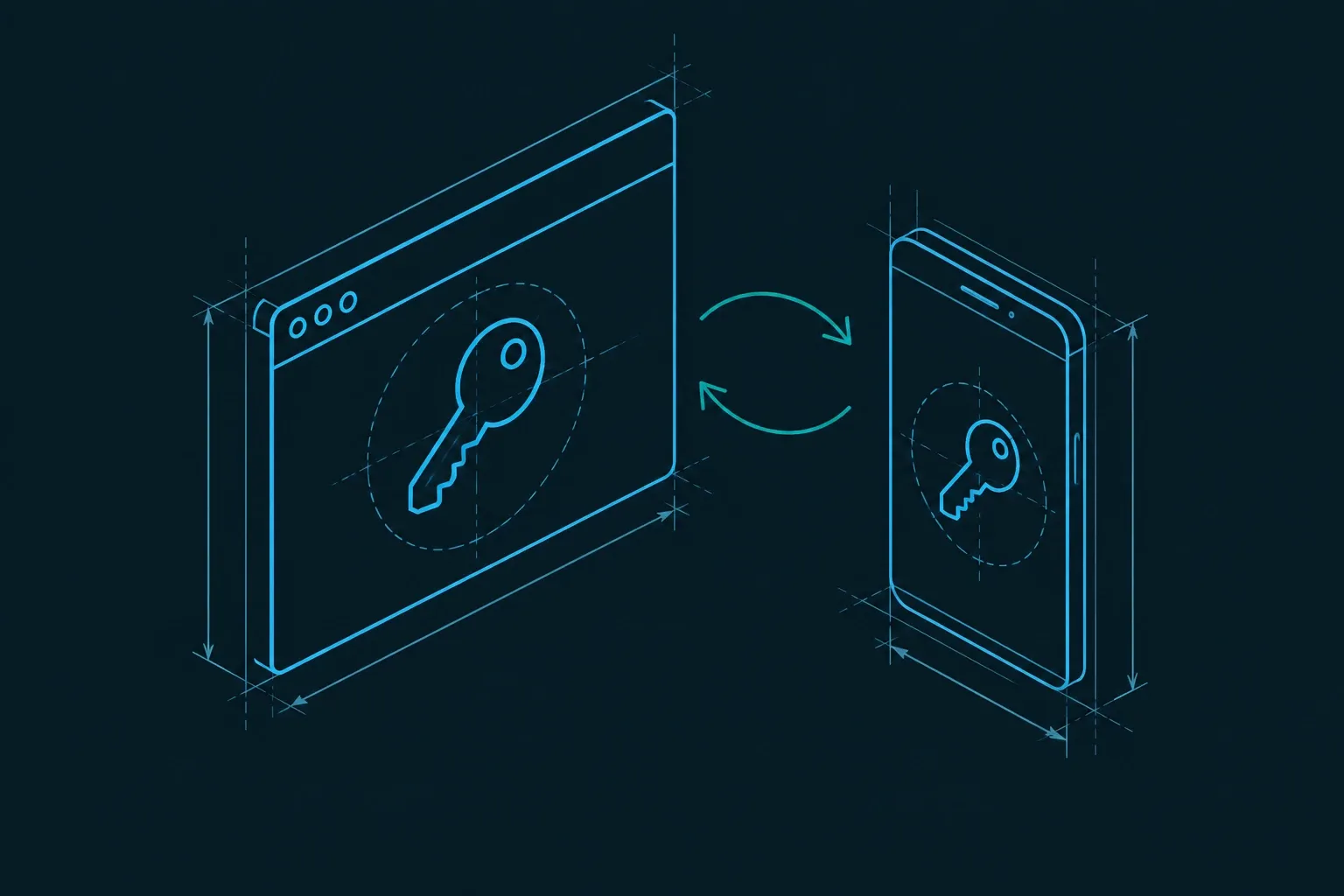
Als je tientallen accounts hebt, is onthouden onbegonnen werk. De wachtwoordmanager van Google zit al in Chrome en Android en lijkt dus de makkelijke keuze. Maar wat doet hij precies, hoe veilig is dat in de praktijk en waar loop je tegen beperkingen aan op Windows, iPhone of in je team? In deze gids krijg je nuchtere antwoorden met concrete stappen, zodat je vandaag betere keuzes maakt en je inloggedoe vermindert.
Waar vind je Google’s wachtwoordmanager en wat kan het?
De wachtwoordmanager zit ingebouwd in Chrome en Android. Hij kan sterke wachtwoorden voorstellen, opslaan en automatisch invullen, gelekte of zwakke wachtwoorden signaleren (Password Checkup) en ook passkeys beheren voor sites en apps die dat ondersteunen. Dit staat samengevat in Google’s eigen uitleg over de wachtwoordmanager, inclusief links naar de instellingen per apparaat (Google Account Help).
Wil je eerst de basis van online veiligheid op orde brengen of bepalen of dit bij jou past, bekijk dan de overzichten in onze rubriek online veiligheid en privacy.
Hoe veilig is het in de praktijk?
- Encryptie en toegang: Google beschrijft dat wachtwoorden en passkeys met ingebouwde beveiliging worden versleuteld; je kunt bovendien op ondersteunde apparaten extra bescherming inschakelen met on‑device encryption, waarbij je schermvergrendeling of Google‑wachtwoord nodig is om te ontgrendelen.
- Beste praktijk: Het NCSC raadt het gebruik van een wachtwoordmanager aan om voor elk account sterke, unieke wachtwoorden te gebruiken en combineert dat het liefst met multifactorauthenticatie (MFA) (NCSC: hoe kies ik een wachtwoordmanager).
Kort gezegd: met goede instellingen en MFA is Google’s manager veilig genoeg voor veel thuissituaties en kleine teams. Belangrijker dan het merk is dat je het consequent gebruikt zoals de beveiligingsrichtlijnen voorschrijven.
Waar zitten de grenzen en valkuilen?
- Windows‑eisen voor passkeys: wil je passkeys in Chrome op Windows volledig beheren en automatisch laten invullen, dan vraagt Google minimaal Windows 11 versie 22H2. Op oudere Windows‑versies is de ervaring beperkter (Chrome Help: Manage passkeys).
- Eigen encryptie‑passphrase voor Chrome‑sync: stel je in Chrome een eigen passphrase in om je sync‑gegevens te versleutelen, dan kun je je wachtwoorden niet via passwords.google.com bekijken en vallen bepaalde functies weg. Dat is een bewuste ruil tussen privacy en gemak (Chrome Help: Sync & encryptie).
- Platformverschillen: functionaliteit rondom passkeys en autofill verschilt per browser en besturingssysteem. Controleer per apparaat of Chrome/Android met jouw account is aangemeld en of beveiligingsopties beschikbaar zijn.
Zo stel je het stap voor stap goed in
- Schermvergrendeling en updates
- Zet op al je apparaten een sterke schermvergrendeling aan (pincode, wachtzin, biometrie) en installeer OS‑ en browserupdates. Dat is de basis voor veilige on‑device encryptie en voor passkeys.
- Aanmelden in Chrome/Android
- Meld je in Chrome en op Android aan met je Google‑account en laat “Wachtwoorden opslaan” en “Automatisch invullen” aan staan. Controleer in de instellingen of Google Password Manager actief is.
- Sterke wachtwoorden of passkeys gebruiken
- Maak voor nieuwe accounts een voorgesteld sterk wachtwoord of, waar mogelijk, een passkey. Let op Windows‑eisen als je passkeys op Windows inzet.
- Password Checkup draaien
- Open Google Wachtwoordmanager en voer de veiligheidscontrole uit. Werk zwakke of gelekte wachtwoorden meteen bij. Dit is een terugkerende taak.
- MFA aanzetten op belangrijke accounts
- Zet waar mogelijk multifactorauthenticatie aan. Dat beperkt de schade als een wachtwoord toch lekt.
- Eventueel: eigen encryptie‑passphrase
- Wil je extra afscherming van je gesynchroniseerde Chrome‑data, stel dan een eigen passphrase in. Weet dat dit functies beperkt, zoals inzage via passwords.google.com. Noteer de passphrase veilig, want verlies is verlies.
Hoe controleer je of alles werkt en veilig blijft?
- Functioneert autofill? Test op een paar bekende sites en in apps. Controleer dat je op alle apparaten met hetzelfde Google‑account bent aangemeld.
- Krijg je waarschuwingen bij zwakke of gelekte wachtwoorden? Herhaal periodiek de Password Checkup en vervang zwakke wachtwoorden.
- Voldoet je Windows‑pc aan de eisen voor passkeys? Zo niet, plan dan een upgrade of beperk je tot wachtwoorden + MFA op dat apparaat.
- Hanteer je de basisprincipes? Unieke wachtwoorden, MFA en een manager zorgvuldig ingesteld: dat blijft volgens het NCSC de kern.
Veelgestelde vragen
Is de wachtwoordmanager van Google geschikt voor een klein bedrijf?
Voor zzp en klein mkb werkt hij prima als iedereen met een eigen Google‑account op Chrome en Android werkt. Je krijgt sterke wachtwoorden, controle op zwakke of gelekte wachtwoorden en passkeys. Heb je centrale uitrol, beleidsregels of gedeelde kluizen nodig, dan bieden dedicated zakelijke managers vaak meer beheerfuncties.
Kun je met Google alleen nog met wachtwoorden werken of ook met passkeys?
Beide. Google ondersteunt passkeys naast wachtwoorden, zodat je bij diensten die dat aanbieden zonder wachtwoord kunt inloggen. Passkeys zijn minder gevoelig voor phishing. De ondersteuning verschilt per platform en browser, dus controleer je omgeving voor je overstapt.
Wat gebeurt er als ik een eigen Chrome‑sync‑passphrase zet?
Met een eigen encryptiepassphrase kun je je gegevens extra afschermen. Let wel: sommige functies werken dan beperkt. Zo kun je je wachtwoorden niet via passwords.google.com bekijken en sommige slimme sync‑functies vallen weg. Zet dit dus bewust aan en noteer je passphrase veilig.
Is een aparte wachtwoordmanager veiliger dan die van Google?
Dat hangt af van je gebruik. Volgens het NCSC is een wachtwoordmanager sowieso een grote stap vooruit, mits je sterke, unieke wachtwoorden gebruikt en multifactorauthenticatie aanzet. Kies op basis van functies die jij nodig hebt (zoals gedeelde kluizen of auditlogs) en stel hem zorgvuldig in.
Lees ook
Online veiligheid-
Online veiligheid
Zo herken je phishing en red je accounts als het misgaat
Phishing herkennen en handelen: zie de signalen, controleer verdachte berichten en volg het stappenplan als je toch klikte. Inclusief melden en herstel.
-
Online veiligheid
Sms-berichten en appjes die je geld willen: zo trap je niet in smishing en WhatsApp-fraude
Sms phishing (smishing) en WhatsApp-fraude herkennen en stoppen. Zie hoe criminelen te werk gaan en welke controles, instellingen en stappen je vandaag zet.
-
Online veiligheid
VPN uitgelegd: wanneer het zin heeft en waar je beter op let
Wat doet een VPN, wanneer heb je het nodig en wat beschermt het niet? Heldere uitleg met voorbeelden voor thuis, onderweg en in je mkb-werkplek.
-
Online veiligheid
Sterke wachtwoorden zonder gedoe: zo kies en gebruik je een manager
Wachtwoordmanager kiezen? Zie welke opties er zijn, waar je op let (veiligheid, gemak, prijs) en hoe je in 45 minuten veilig overstapt met minimale risico’s.