Sterke wachtwoorden zonder gedoe: zo kies en gebruik je een manager
Je wilt af van zwakke of hergebruikte wachtwoorden, maar welke wachtwoordmanager is veilig en praktisch? Hier lees je waar je op let, welke keuzes er zijn en hoe je vandaag start.
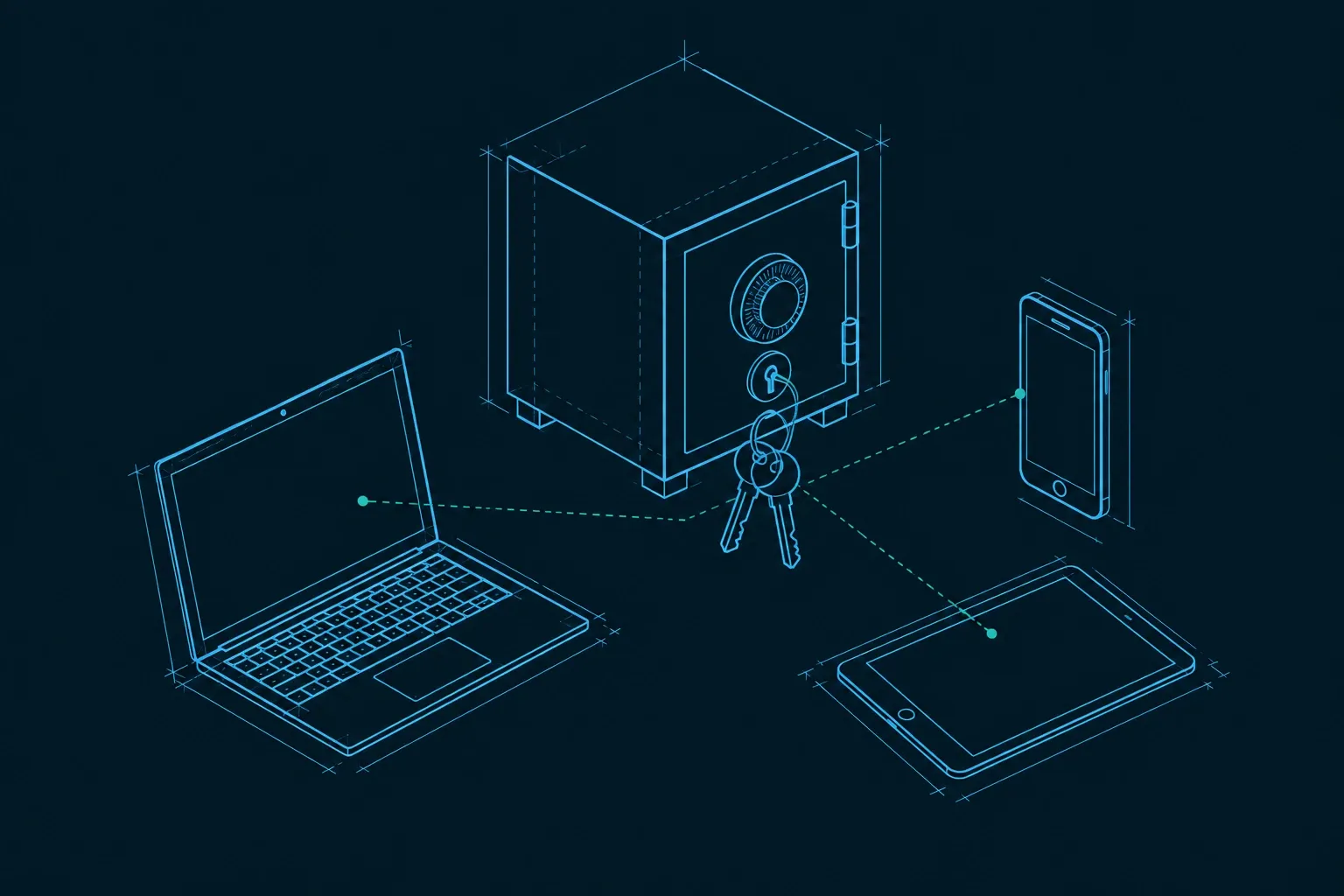
Thuis of in je bedrijf groeit het aantal accounts snel en daarmee ook het risico op hergebruik en vergeten wachtwoorden. Een wachtwoordmanager lost dat op met unieke, sterke wachtwoorden die je niet hoeft te onthouden. In dit stuk lees je de belangrijkste veiligheidscriteria, de verschillen tussen ingebouwde en losse managers en een beproefd stappenplan om veilig over te stappen — inclusief controles achteraf.
Waarom een wachtwoordmanager in 2026?
Met een wachtwoordmanager kun je voor ieder account een lang, uniek wachtwoord gebruiken zonder het te onthouden. Overheidsinstanties adviseren dit expliciet, omdat het hergebruik van wachtwoorden en eenvoudige varianten een belangrijke oorzaak is van accountovernames. Volgens het Nederlandse Nationaal Cyber Security Centrum (NCSC) genereren managers sterke wachtwoorden, waarschuwen ze voor zwakke of gelekte inloggegevens en ondersteunen ze inloggen met extra verificatie. Zie het als een bouwsteen in je totale aanmeldbeleid, niet als enige maatregel (NCSC‑advies). (ncsc.nl)
Als je aan de slag gaat met digitale basisbeveiliging, staat een wachtwoordmanager steevast op het lijstje samen met unieke wachtwoorden en multifactorauthenticatie (NCSC: Beginnen met cybersecurity). Voor dagelijks gebruik: laat je wachtwoorden voortaan door de manager aanmaken en opslaan (NCSC: zo gebruik je veilig je wachtwoorden). (ncsc.nl)
Tip: wil je het hele plaatje van basismaatregelen? Lees dan ook over online veiligheid.
Waar let je op bij de keuze?
- Beveiligingsmodel: kies end‑to‑end versleuteling waarbij de provider je kluis niet kan lezen (zero‑knowledge). Zet waar beschikbaar ook beveiliging van het hoofdaccount met 2FA aan. Dit is standaardadvies van security‑autoriteiten (NCSC over authenticatiebeleid; UK NCSC). (ncsc.nl)
- Functies: wachtwoordgenerator, waarschuwingen bij datalekken, gezondheidsrapport (zwakke/hergebruikte wachtwoorden), veilig delen, noodtoegang, export en import. Het NCSC noemt expliciet waarschuwingen voor gecompromitteerde websites en MFA‑ondersteuning als nuttig.
- Platforms en gebruik: werkt het op je telefoon, laptop en in meerdere browsers? Kun je accounts scheiden per persoon of per team? Voor mkb’s is vaak beleid, rollen en centraal herstel nodig.
- Transparantie en instellingen: is er een publiek security‑onderzoek of audit? Kun je het aantal hash‑iteraties (KDF) instellen? De Consumentenbond raadt aan dit minimaal op 600.000 te zetten als de standaard lager is (Consumentenbond). (consumentenbond.nl)
- Kosten: gratis opties bestaan; betaalde varianten bieden vaak delen met familie/teams en extra herstelopties. Let op het exporteren van je kluis als je ooit wilt overstappen.
Ingebouwd in de browser of aparte app?
Er zijn grofweg twee routes:
- Ingebouwd in de browser (Chrome, Edge, Safari): handig en gratis, maar je zit vast aan die ene browser en functies voor delen, audit en beleid zijn beperkter. Wil je weten wat de Google‑optie precies kan en waar de grenzen liggen, lees dan onze uitleg over de wachtwoordmanager van Google.
- Aparte wachtwoordmanager (app + extensies): werkt over browsers en apparaten heen, biedt doorgaans uitgebreider beheer, delen en rapportages. Voor teams en mkb is dit meestal de betere keuze; ook ENISA adviseert een toegewijde manager boven de ingebouwde browservariant (ENISA voor mkb). (enisa.europa.eu)
Snelle vergelijking
| Optie | Pluspunten | Aandachtspunten |
|---|---|---|
| Browsermanager | Direct beschikbaar, geen extra app | Minder functies voor delen/beleid; vast aan één browser |
| Losse manager | Volledige functieset, werkt overal | Extra app/abonnement; meer instellingen om goed te zetten |
Stap voor stap overstappen (45–90 minuten)
-
Kies je manager en maak een account aan. Zet meteen 2FA aan (bijv. via een authenticator‑app) op het manager‑account. (ncsc.gov.uk)
-
Kies een sterke hoofdwachtzin. Gebruik meerdere onverwachte woorden en vermijd persoonlijke info. Een fysieke geheugensteun op papier in huis is toegestaan en kan helpen. (ncsc.nl)
-
Installeer de app en extensie(s) op je telefoon en computer. Schakel automatisch invullen alleen in voor sites die je vertrouwt en let op phishing‑pagina’s. De campagne Veiliginternetten benadrukt dat criminelen valse linkjes sturen; controleer dus altijd de adresbalk (Veiliginternetten). (veiliginternetten.nl)
-
Importeer bestaande wachtwoorden uit je browser of vorige manager. Draai daarna een gezondheidsrapport en vervang eerst de kritieke wachtwoorden (e‑mail, cloudopslag, bank, domeinregistrar) met de ingebouwde generator.
-
Stel geavanceerde opties in. Als je manager het toelaat, verhoog dan de KDF‑iteraties (bijv. Argon2id of PBKDF2) naar een hoog niveau; de Consumentenbond adviseert minimaal 600.000 wanneer lager is ingesteld.
-
Regels voor delen in het gezin of team. Deel alleen naar individuele accounts, niet naar ‘één gedeeld login’ waar het kan. Zo kun je later toegang intrekken zonder alles te wijzigen. Het NCSC benadrukt dat een manager vooral effectief is als onderdeel van breder accountbeheer en beleid.
-
Back‑up en noodgevallen. Noteer noodcodes (als je manager die heeft), test exporteren naar een versleuteld formaat en leg vast wie toegang krijgt bij ziekte of uitval.
Werkt het zoals bedoeld? Zo controleer je dat
- Gezondheidsrapport schoon: geen zwakke of hergebruikte wachtwoorden meer. Laat de manager periodiek controleren op bekende datalekken en waarschuwingen tonen.
- Aanmeldbeveiliging op orde: 2FA staat aan op de manager én op je belangrijkste accounts. ENISA noemt dit basis cyberhygiëne (ENISA Cyber Hygiene). (enisa.europa.eu)
- Gedrag aangepast: je laat nieuwe wachtwoorden genereren door de manager en vult ze automatisch in waar veilig. Twijfel je aan een netwerk of link, bedenk dat een VPN geen wachtwoordlekken voorkomt; bekijk wat een VPN wel en niet doet in onze uitleg over wat een VPN beschermt.
- Beleid geborgd: voor teams leg je vast wie mag delen, wie mag exporteren en hoe je accounts intrekt bij vertrek.
Tot slot: wil je weten wat Google’s ingebouwde beheer wel en niet kan, lees dan over de wachtwoordmanager van Google. Voor bredere basismaatregelen vind je alles op online veiligheid.
Veelgestelde vragen
Is een wachtwoordmanager echt veilig genoeg voor mijn bedrijf?
Volgens het Nederlandse Nationaal Cyber Security Centrum helpt een wachtwoordmanager juist om sterkere, unieke wachtwoorden af te dwingen en veilig in te loggen. Gebruik hem wel als onderdeel van een breder beleid met onder meer multifactorauthenticatie en bewustwording. Schakel altijd 2FA in op het manager‑account en beperk delen tot wat nodig is. ([ncsc.nl](https://www.ncsc.nl/multifactor-authenticatie/authenticatie-een-eerste-kennismaking?utm_source=openai))
Moet ik de ingebouwde wachtwoordmanager van mijn browser gebruiken of een aparte app?
Voor veel gebruikers werkt een aparte, toegewijde wachtwoordmanager beter: die biedt doorgaans meer functies dan de ingebouwde manager van een browser en werkt over alle platforms en browsers heen. Dat is ook de aanbeveling voor mkb’s en teams, die vaak extra beheer en delen nodig hebben. ([enisa.europa.eu](https://www.enisa.europa.eu/sites/default/files/publications/ENISA%20Report%20-%20Cybersecurity%20for%20SMES%20Challenges%20and%20Recommendations.pdf?utm_source=openai))
Wat als ik het hoofdwachtwoord vergeet?
Je hoofdwachtwoord geeft toegang tot je kluis. Verlies je het, dan kun je in de regel niet bij je gegevens. Kies daarom een sterke maar onthoudbare wachtzin en bewaar een hint of afgeleide notitie op papier op een veilige plek in huis. Schakel ook 2FA in om misbruik te voorkomen. ([ncsc.gov.uk](https://www.ncsc.gov.uk/collection/top-tips-for-staying-secure-online/password-managers?utm_source=openai))
Hoe maak ik een goed hoofdwachtwoord?
Gebruik een lange wachtzin met meerdere onverwachte woorden en eventueel cijfers of leestekens. Vermijd persoonlijke informatie. Een zin is makkelijker te onthouden en voorkomt veelvoorkomende aanvallen. Laat overige wachtwoorden genereren door de manager zelf. ([ncsc.nl](https://www.ncsc.nl/multifactor-authenticatie/wachtwoordaanvallen?utm_source=openai))
Moet ik nog iets naast een wachtwoordmanager gebruiken?
Ja. Zet multifactorauthenticatie aan waar mogelijk en let op phishing. Een VPN is geen wachtwoordbeveiliging; het beschermt andere dingen. Lees meer over basismaatregelen in [online veiligheid](/veiligheid/) en wanneer een [VPN zinvol is](/blog/vpn-nodig/). Voor algemeen advies: zie ook de overheidscampagne Veiliginternetten. ([enisa.europa.eu](https://www.enisa.europa.eu/topics/cyber-hygiene?utm_source=openai))
Lees ook
Online veiligheid-
Online veiligheid
Je wachtwoorden beheren met Google zonder gedoe: zo werkt het echt
De Google wachtwoordmanager uitgelegd: wat je ermee kunt, hoe veilig het is, waar de grenzen liggen en welke instellingen je vandaag zet voor minder risico.
-
Online veiligheid
Zo herken je phishing en red je accounts als het misgaat
Phishing herkennen en handelen: zie de signalen, controleer verdachte berichten en volg het stappenplan als je toch klikte. Inclusief melden en herstel.
-
Online veiligheid
Sms-berichten en appjes die je geld willen: zo trap je niet in smishing en WhatsApp-fraude
Sms phishing (smishing) en WhatsApp-fraude herkennen en stoppen. Zie hoe criminelen te werk gaan en welke controles, instellingen en stappen je vandaag zet.
-
Online veiligheid
VPN uitgelegd: wanneer het zin heeft en waar je beter op let
Wat doet een VPN, wanneer heb je het nodig en wat beschermt het niet? Heldere uitleg met voorbeelden voor thuis, onderweg en in je mkb-werkplek.