Gids Computers & gadgets
Slim kiezen en zorgeloos gebruiken: je computer, telefoon en wifi zonder gedoe
Hoe kies, onderhoud en gebruik je je computer, telefoon en wifi zonder gedoe?
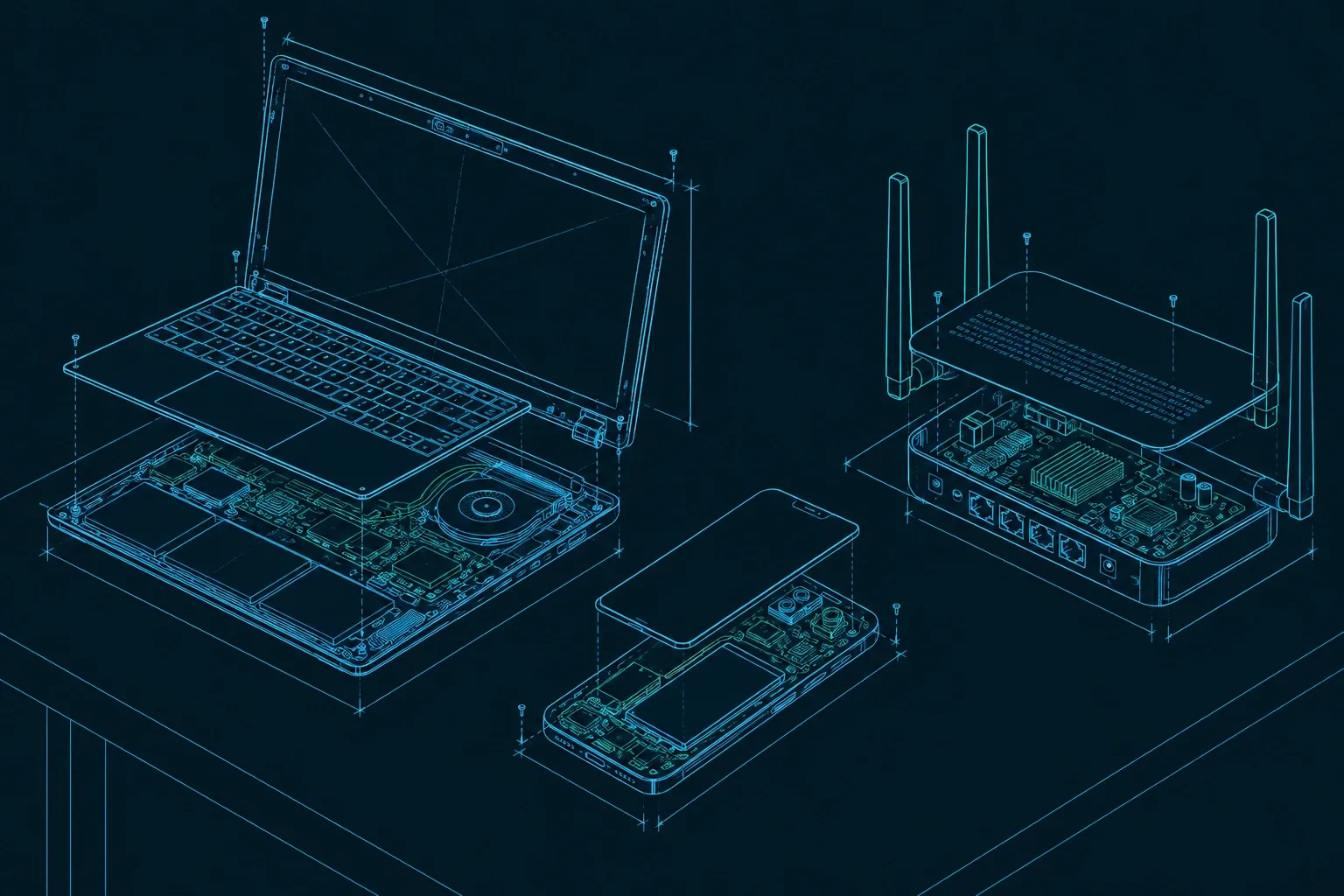
Of je nu thuiswerkt of een klein bedrijf runt: je wilt dat je laptop start, je telefoon niet hapert en je wifi overal meekomt. Deze gids helpt je keuzes maken zonder vakjargon en laat zien wat je vandaag kunt doen. Je krijgt concrete tips voor aankoop, onderhoud, beveiliging, back-ups en het oplossen van storingen, met links naar verdiepende stappenplannen.
Waar begin je als je pc traag is of je wifi hapert?
Start met twee basisacties die het meeste effect geven: updaten en back‑uppen. Updates dichten beveiligingslekken en verbeteren stabiliteit, ook voor routers en slimme apparatuur, aldus Veiliginternetten. Maak daarnaast een veilige back‑up volgens de 3‑2‑1‑regel (drie kopieën, twee media, één op andere locatie), zoals uitgelegd door het NCSC.
Wil je Windows bijwerken of loop je vast op foutcodes? Lees stap voor stap hoe je Windows 11 bijwerkt en updateproblemen oplost.
Welke keuzes tellen bij een nieuwe laptop of telefoon?
- Prestaties en levensduur: kijk naar processor, geheugen (RAM) en opslag (SSD). Voor vlot thuiswerken is 16 GB RAM vaak comfortabel, maar je keuze hangt af van je taken en budget.
- Updatebeleid en ondersteuning: een besturingssysteem met lange ondersteuning blijft veiliger. Let er bijvoorbeeld op dat Windows 10 sinds 14 oktober 2025 geen beveiligingsupdates meer krijgt, zo bevestigt Microsoft.
- Scherm en accu: voor mobiel werken zijn helderheid en accuduur cruciaal; voor bureaugebruik telt vooral formaat en ergonomie.
Twijfel je tussen modellen? Zie waar je op let bij het kopen van een laptop.
Voor smartphones loont het om op prestaties én onderhoud te letten. Met een paar ingrepen kun je een trage telefoon merkbaar sneller maken en langer gebruiken.
Hoe maak je je wifi stabiel door het hele huis?
Begin met de modem/router centraal te plaatsen en storende factoren (dikke muren, metalen kasten) te vermijden. Vergroot je dekking liever met een bekabeld toegangspunt of een mesh‑systeem dan met een losse repeater; onafhankelijke tests leggen uit wanneer een wifi‑versterker volstaat en wanneer een mesh‑set verstandiger is, inclusief waarschuwingen voor provider‑specifieke systemen en het voordeel van bekabelde backhaul, volgens de Consumentenbond.
Twijfel je wat je moet kiezen? We vergelijken de opties en valkuilen in wifi-versterker of mesh-wifi.
Wat doe je vandaag: vijf korte stappen
-
Zet automatische updates aan op laptop, telefoon en router. Veiliginternetten benadrukt dat updates vaak juist beveiligingslekken dichten en misbruik voorkomen; stel ze dus niet uit.
-
Richt een back‑up in volgens 3‑2‑1 en test het terugzetten. Het NCSC heeft een duidelijke handleiding en checklists (uitleg 3‑2‑1).
-
Ruim op: verwijder zware opstartapps, update drivers en maak schijfruimte vrij. Helpt dat niet, volg dan de stappen bij laptop vastlopers en crashes oplossen.
-
Maak wifi voorspelbaar: gebruik waar mogelijk een netwerkkabel voor vaste werkplekken en plaats één extra toegangspunt of mesh‑node op een plek met sterk bronsignaal. Tests laten zien dat bekabelde verbindingen stabieler zijn dan een ketting van draadloze “hops”, aldus de Consumentenbond.
-
Houd het simpel en veilig: gebruik unieke, sterke wachtwoorden en schakel waar kan multifactor‑authenticatie in. Dat verkleint de kans op accountmisbruik, een basismaatregel die door Veiliginternetten wordt aangeraden (zie hun update‑ en veiligheidstips in dezelfde gids).
Hoe weet je of het werkt?
- Snelheid en stabiliteit: doe metingen op vaste punten in huis (bijvoorbeeld woonkamer, zolder en tuin) en vergelijk de resultaten vóór en na je aanpassingen. Een bekabelde check met dezelfde server geeft een referentie.
- Start‑ en laadtijden: noteer hoe lang je laptop erover doet om op te starten en grote bestanden te openen. Wordt het niet beter, kijk dan naar geheugen of opslagupgrade in het aankoopplan.
- Back‑upcontrole: test maandelijks of je bestanden echt zijn terug te zetten. Het NCSC raadt aan back‑ups te scheiden van je gewone netwerk en versies te bewaren om besmette kopieën te vermijden (praktijkadvies).
Meer doen met je apparaten? Begin met Windows bijwerken, kies slimmer met laptop kopen, fix je bereik via wifi‑versterker of mesh, los storingen op met laptop crasht en geef je telefoon nieuw leven met telefoon sneller maken.
Veelgestelde vragen
Hoe vaak moet ik updaten?
Kies voor automatisch updaten en laat beveiligingsupdates meteen installeren. Grote functiewijzigingen kun je plannen op een rustig moment. Zet ook routers en slimme apparaten op automatische updates waar mogelijk. Organisaties als Veiliginternetten adviseren updates tijdig door te voeren omdat ze beveiligingslekken dichten en misbruik voorkomen.
Heb ik nog een virusscanner nodig op Windows 11?
Windows 11 heeft ingebouwde bescherming (Microsoft Defender) die voor veel gebruikers volstaat. Extra beveiliging kan nuttig zijn als je aanvullende functies wilt, zoals uitgebreide phishingfilters of ouderlijk toezicht. Belangrijker is veilig gedrag: updates tijdig installeren, sterke wachtwoorden en regelmatig een back-up maken, zoals het NCSC aanbeveelt.
Hoe groot moet mijn back-upschijf zijn?
Reken minimaal 1,5 tot 2 keer je huidige datagebruik, zodat je versies en groei kwijt kunt. Volg de 3‑2‑1‑regel: drie kopieën, op twee media, waarvan één op een andere locatie. Zo beperk je de schade bij diefstal, brand of ransomware, een aanpak die door het NCSC als goede praktijk wordt beschreven.
Wat is beter: 2,4 GHz of 5 GHz wifi?
2,4 GHz reikt verder en gaat iets beter door muren; 5 GHz is sneller maar heeft een korter bereik. Moderne routers en mesh‑systemen kiezen vaak automatisch het beste band. Voor stabieler internet op een vaste plek werkt een netwerkkabel (ethernet) nog altijd het best, iets wat tests van de Consumentenbond ook onderstrepen.
Mijn laptop loopt vast. Wat nu?
Controleer eerst updates en stuurprogramma’s, kijk of er genoeg vrije schijfruimte is en test het geheugen. Start schoon op en sluit probleemapps uit. Blijft het gebeuren, maak een back‑up en overweeg herstelopties. Je vindt oorzaken en oplossingen stap voor stap in ons stuk over wat je doet als je laptop crasht.
Artikelen in de rubriek Computers & gadgets
-
Computers & gadgets
Je laptop loopt vast: zo kom je weer verder zonder paniek
Laptop crasht of loopt vast? Leer veilige stappen: vaststellen wat er misgaat, opstarten in veilige modus, herstelopties gebruiken en je data beschermen met
-
Computers & gadgets
Slim een laptop kiezen die past bij je werk en huishouden
Laptop kopen zonder spijt: zo kies je processor, geheugen, scherm en accu die passen bij je werk, studie of bedrijf. Met controleerbare, praktische tips.
-
Computers & gadgets
Je telefoon weer vlot: oorzaken van traagheid en wat jij nu kunt doen
Telefoon sneller maken? Zie waarom je smartphone traag wordt en wat nu helpt: opslag opruimen, updates, achtergrondapps temmen, koeling en batterijzorg.
-
Computers & gadgets
Slecht wifi‑bereik thuis of op kantoor? Zo kies je tussen versterker, powerline of mesh
Wifi versterker, powerline of mesh-wifi: leer wanneer welke oplossing werkt, wat de valkuilen zijn en hoe je het stap voor stap goed instelt.
-
Computers & gadgets
Windows 11 bijwerken zonder gedoe: zo pak je updates, foutcodes en het afscheid van Windows 10 aan
Windows 11 updaten, veelvoorkomende foutcodes oplossen en wat te doen nu Windows 10 is afgelopen. Inclusief eisen, ESU-optie en veilige update-stappen.