Je telefoon weer vlot: oorzaken van traagheid en wat jij nu kunt doen
Merkt je telefoon ineens haperingen, volle opslag of snel leeglopen? Met een paar gecontroleerde ingrepen maak je je smartphone merkbaar sneller en gaat hij langer mee.
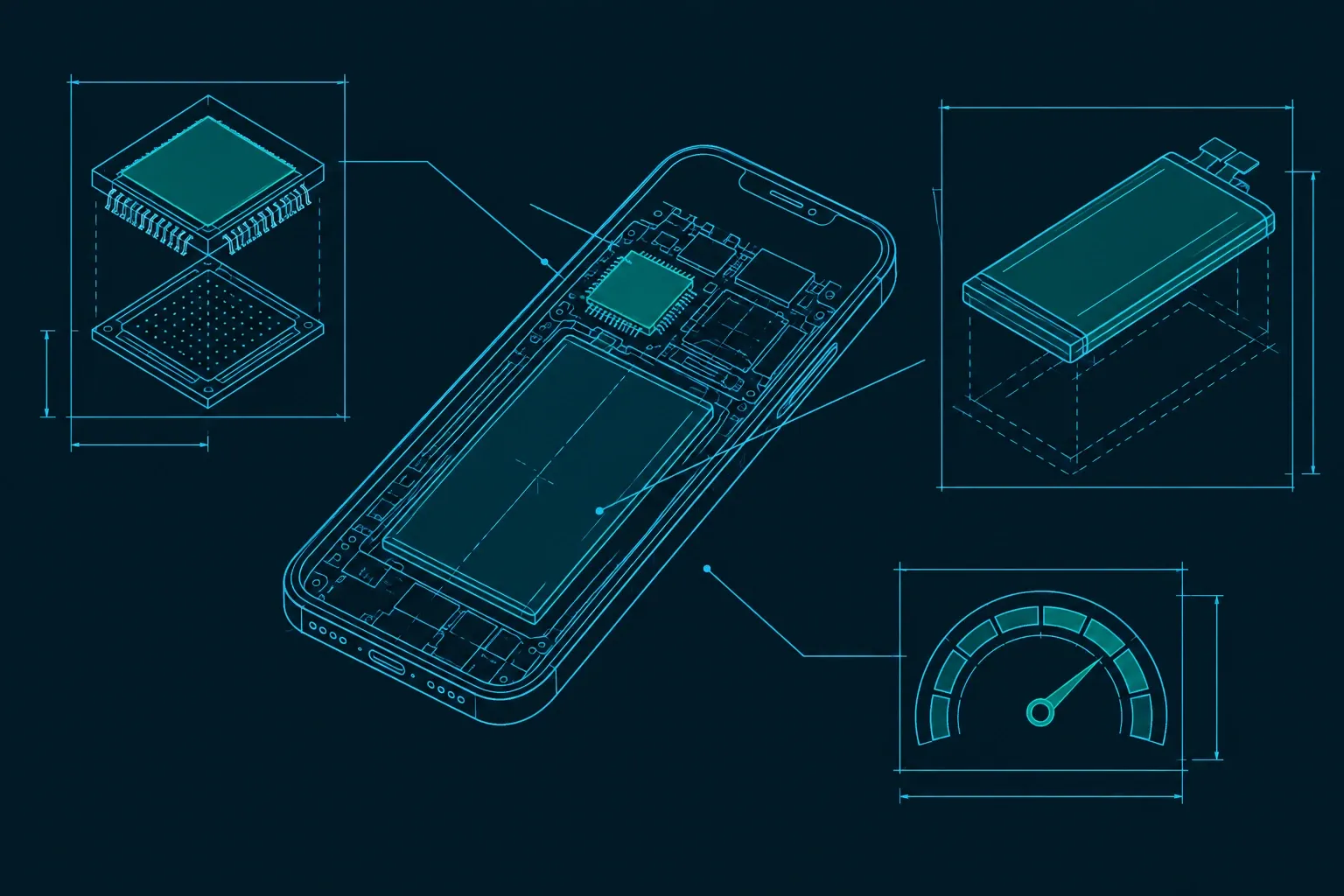
Een trage smartphone is zelden “stuk”: vaak zit de vertraging in volle opslag, apps die op de achtergrond blijven draaien, achterstallige updates of warmte. Goed nieuws: veel daarvan kun je zelf oplossen, zonder nieuwe telefoon te kopen. In dit stuk zie je wat het meest oplevert, hoe je het stap voor stap aanpakt op Android en iPhone, en hoe je controleert of het echt sneller is geworden.
Waarom wordt een smartphone traag?
- Volle of bijna volle opslagruimte vertraagt installeren, updaten en het werken met foto’s en video. Android en iOS bieden ingebouwde hulpmiddelen om snel ruimte vrij te maken, zoals Bestanden of opslagaanbevelingen, legt Android Help en Apple Support uit.
- Achtergrondactiviteit van apps kost geheugen en energie. Op Android kun je apps met hoog verbruik beperken of Batterijbesparing inschakelen, volgens Android Help.
- Achterstallige updates veroorzaken bugs en inefficiënties. De Rijksoverheid raadt aan updates meteen te installeren voor veiligheid én goed functioneren (Rijksoverheid).
- Warmte knijpt prestaties en versnelt batterij‑slijtage. Apple beschrijft het temperatuurbeheer en de impact van warmte op de levensduur van de batterij in Batterij opladen en onderhouden; houd je toestel dus koel.
Wat levert het meeste op voor snelheid én levensduur?
- Opslagruimte: richt op voldoende vrije ruimte voor updates en media. Gebruik de systeemadviezen om grote bijlagen, video’s en dubbele bestanden snel te verwijderen (Android Help, Apple Support).
- Updates: werk systeem en apps bij; verkopers moeten updates leveren binnen een redelijke gebruiksduur, aldus de Rijksoverheid.
- Achtergrondapps: beperk zelden gebruikte apps. Android biedt Batterijbesparing en per‑app achtergrondbeperkingen; op iPhone analyseer je per app het verbruik in Batterij (Apple Support).
- Temperatuur: voorkom hitte, vooral bij opladen en in de auto. Praktische koeltips vind je bij de Consumentenbond en in Apple’s uitleg over temperatuurbeheer.
Android of iPhone: welke mogelijkheden heb je?
- Opslag opschonen:
- Android: open Instellingen > Opslag of gebruik Bestanden om grote bestanden, downloads en app‑cache te wissen.
- iPhone: ga naar Instellingen > Algemeen > iPhone‑opslag en volg de aanbevelingen; je kunt apps ‘Opruimen’ zodat data bewaard blijven.
- Achtergrondgebruik temmen:
- Android: Instellingen > Batterij > Batterijbesparing en beperk apps met hoog verbruik.
- iPhone: Instellingen > Batterij toont verbruik per app en pieken; pas daarna je meldingen of verversing aan.
- Updates uitvoeren:
- Installeer systeem‑ en app‑updates direct; dat is ook een beveiligingsmaatregel, benadrukt de Rijksoverheid.
- Warmte beperken:
- Laad niet in direct zonlicht, vermijd zware apps tijdens opladen en gebruik een deugdelijke oplader, tipt de Consumentenbond.
Stappenplan: vandaag je telefoon sneller maken
- Werk alles bij
- Update het besturingssysteem en alle apps. Dit verhelpt bugs en optimaliseert prestaties; voer updates altijd meteen uit.
- Maak opslag vrij
- Android: Instellingen > Opslag of Bestanden > Opschonen; verwijder downloads, grote video’s en apps met veel cache.
- iPhone: Instellingen > Algemeen > iPhone‑opslag; volg aanbevelingen en gebruik ‘Opruimen’ bij grote apps.
- Beperk achtergrondactiviteit
- Android: schakel Batterijbesparing in en beperk apps met hoog verbruik.
- iPhone: bekijk in Instellingen > Batterij welke apps pieken en pas meldingen of verversing aan.
- Voorkom en verhelp warmte
- Gebruik geen zware apps tijdens opladen en leg het toestel niet in de zon; warmte schaadt prestaties en batterij, aldus Apple Support en de Consumentenbond.
- Herstart
- Een herstart ruimt tijdelijke processen op en kan haperingen direct verhelpen; Android beschrijft herstarten bij storingen in Android Help.
- Plan maandelijks onderhoud
- Zet een herinnering om foto’s en video’s op te schonen en updates te installeren. Structuur en routine houden je toestel langer vlot; praktische schoonmaaktips vind je bij de Consumentenbond.
Hoe weet je of het echt sneller is?
- Check vrije opslag: Android toont dit in Instellingen > Opslag; iPhone geeft aanbevelingen en app‑grootte weer in Instellingen > iPhone‑opslag (Android Help, Apple Support).
- Kijk naar batterijgrafieken: iPhone laat per app verbruik en pieken zien in Instellingen > Batterij. Android toont en beperkt apps met hoog verbruik via Batterijbesparing en per‑app instellingen.
- Ervaar warmte en stabiliteit: blijft het toestel koel en reageren apps zonder haperen, dan heb je de grootste winst te pakken. Zie ook koeltips van de Consumentenbond.
—
Werk je vaker met computers, telefoons en wifi en wil je zonder gedoe de juiste keuzes blijven maken? Kijk dan in onze rubriek computers & gadgets voor overzicht en praktische tips.
Veelgestelde vragen
Helpt cache wissen of apps ‘opruimen’ echt tegen traagheid?
Bij Android kun je per app het cachegeheugen wissen en met de Google‑app Bestanden of Instellingen opslag opschonen; dat geeft vaak direct ruimte en voorkomt vertraging door volle opslag, aldus <a href="https://support.google.com/android/answer/7431795?hl=nl-nl" target="_blank" rel="nofollow noopener">Android Help</a>. Op iPhone kun je apps ‘Opruimen’ zodat de app zelf wordt verwijderd maar data bewaard blijven, zegt <a href="https://support.apple.com/nl-nl/108429" target="_blank" rel="nofollow noopener">Apple Support</a>.
Moet ik ‘task killers’ of batterijapps gebruiken?
Nee. Android en iOS beheren zelf achtergrondprocessen en bieden ingebouwde energiebesparing. Android heeft Batterijbesparing en opties om apps met hoog verbruik te beperken, volgens <a href="https://support.google.com/android/answer/7664692?hl=nl" target="_blank" rel="nofollow noopener">Android Help</a>. Extra ‘killers’ leveren zelden winst op en kunnen juist tot meer herstarten en verbruik leiden; gebruik de systeemfuncties.
Wanneer loont een fabrieksreset of een nieuwe batterij?
Een reset helpt vooral bij hardnekkige softwarefouten na updates of bij extreme vollopen van opslag (maak eerst een back‑up). Wordt je toestel warm en loopt de batterij snel leeg, controleer batterijconditie en gebruiksoverzicht. Apple beschrijft hoe je batterijprestaties beoordeelt in <a href="https://support.apple.com/nl-nl/101575" target="_blank" rel="nofollow noopener">Batterij en prestaties</a>. Bij blijvende degradatie kan vervanging zinvol zijn.
Hoe voorkom ik dat mijn telefoon weer traag wordt?
Plan elke maand 10 minuten voor onderhoud: update systeem en apps, maak foto‑ en videoruimte vrij en verwijder apps die je niet gebruikt. De Consumentenbond laat zien hoe je snel opslagruimte wint en zo vertraging voorkomt in <a href="https://www.consumentenbond.nl/smartphone/smartphone-opschonen" target="_blank" rel="nofollow noopener">Telefoon opschonen</a>. Houd je toestel ook koel tijdens gebruik en opladen, tipt de <a href="https://www.consumentenbond.nl/digitaalgids/digitaalgids-uitgelicht/houd-je-telefoon-koel" target="_blank" rel="nofollow noopener">Consumentenbond</a>.
Hoe belangrijk zijn updates voor snelheid en levensduur?
Updates verbeteren niet alleen beveiliging maar ook stabiliteit en prestaties. De Rijksoverheid benadrukt dat je updates voor software en apps meteen moet uitvoeren voor veiligheid en goed functioneren (<a href="https://www.rijksoverheid.nl/vraag-en-antwoord/bescherming-van-consumenten/hoe-kan-ik-slimme-apparaten-veilig-gebruiken" target="_blank" rel="nofollow noopener">Rijksoverheid</a>). Verkopers zijn bovendien verplicht updates te leveren voor een redelijke gebruiksduur (<a href="https://www.rijksoverheid.nl/actueel/nieuws/2020/06/26/verkopers-slimme-apparaten-en-onlinediensten-verplicht-om-updates-te-leveren" target="_blank" rel="nofollow noopener">Rijksoverheid</a>).
Lees ook
Computers & gadgets-
Computers & gadgets
Je laptop loopt vast: zo kom je weer verder zonder paniek
Laptop crasht of loopt vast? Leer veilige stappen: vaststellen wat er misgaat, opstarten in veilige modus, herstelopties gebruiken en je data beschermen met
-
Computers & gadgets
Slim een laptop kiezen die past bij je werk en huishouden
Laptop kopen zonder spijt: zo kies je processor, geheugen, scherm en accu die passen bij je werk, studie of bedrijf. Met controleerbare, praktische tips.
-
Computers & gadgets
Slecht wifi‑bereik thuis of op kantoor? Zo kies je tussen versterker, powerline of mesh
Wifi versterker, powerline of mesh-wifi: leer wanneer welke oplossing werkt, wat de valkuilen zijn en hoe je het stap voor stap goed instelt.
-
Computers & gadgets
Windows 11 bijwerken zonder gedoe: zo pak je updates, foutcodes en het afscheid van Windows 10 aan
Windows 11 updaten, veelvoorkomende foutcodes oplossen en wat te doen nu Windows 10 is afgelopen. Inclusief eisen, ESU-optie en veilige update-stappen.