Zo maak je een iPhone-back-up die je later kunt terugzetten
Een iPhone kan kapotgaan, kwijtraken of vervangen worden. Met een reservekopie kun je gegevens en instellingen terugzetten; kies iCloud of een computer en controleer daarna of de kopie echt is voltooid.
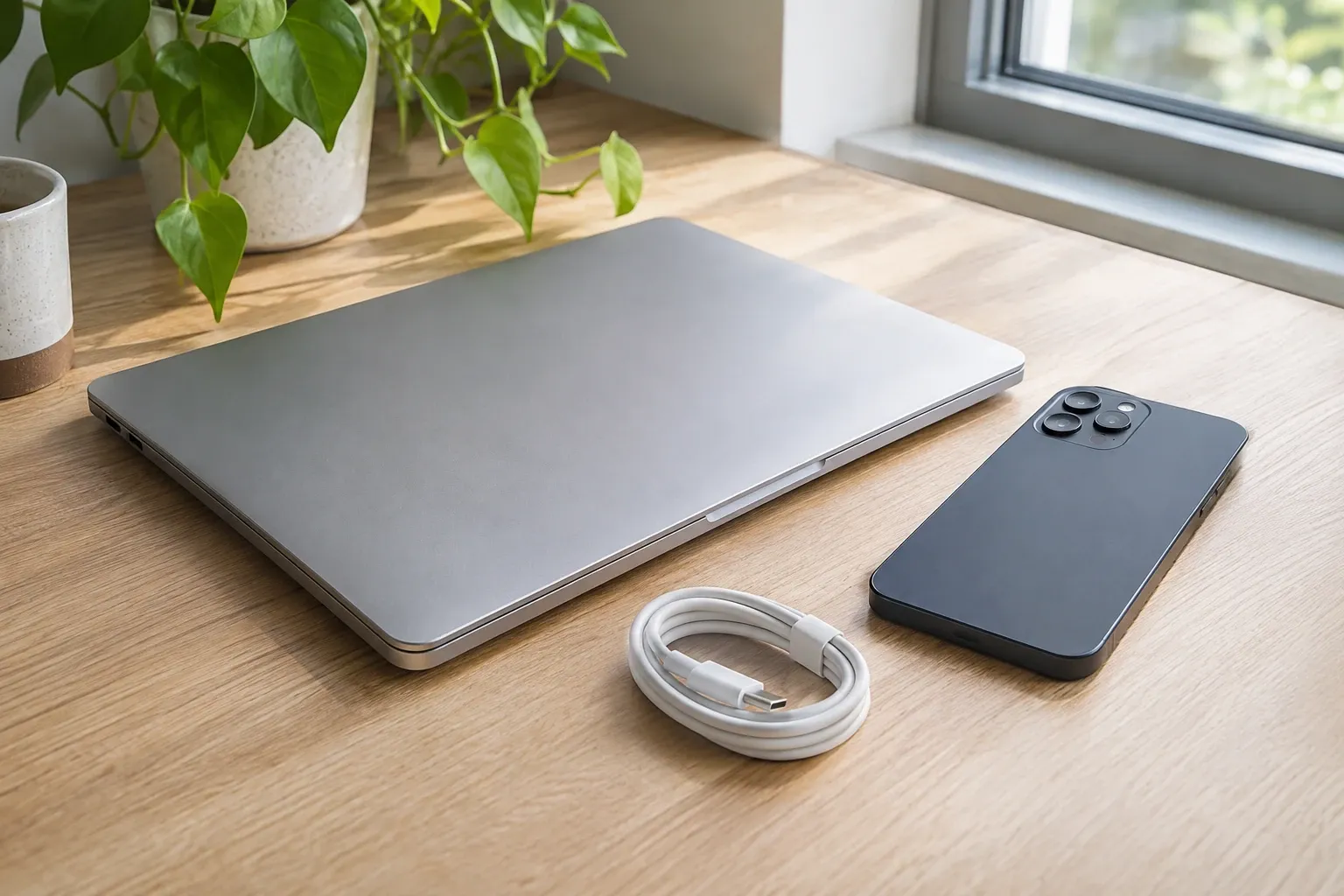
Wil je je iPhone wissen, overstappen naar een nieuw toestel of gewoon voorkomen dat je gegevens verloren gaan? Dan is het verstandig eerst een reservekopie te maken. Je kunt die bewaren in iCloud of lokaal op een Mac of Windows-pc. Welke methode past, hangt onder meer af van je beschikbare opslag, je internetverbinding en waar je de kopie wilt bewaren.
Let ook op het verschil tussen een reservekopie en synchronisatie. Synchronisatie houdt bepaalde gegevens, zoals foto’s of notities, op meerdere apparaten gelijk. Dat is niet hetzelfde als een afzonderlijke momentopname die je later kunt terugzetten.
Wat is het verschil tussen synchronisatie en een reservekopie?
Een reservekopie is een bewaarde kopie van gegevens en instellingen waarmee je een iPhone kunt herstellen of een nieuw toestel kunt configureren. Synchronisatie werkt anders: die houdt geselecteerde gegevens op meerdere apparaten gelijk. Als je bijvoorbeeld een gesynchroniseerde foto op één apparaat verwijdert, kan die wijziging ook op je andere apparaten verschijnen. Synchronisatie is daarom geen vervanging voor een onafhankelijke kopie van belangrijke bestanden.
Apple legt uit dat iCloud-reservekopieën en computerreservekopieën op verschillende plekken worden bewaard en dat je tussen die methoden kunt kiezen. De uitleg van Apple over back-upmethoden helpt je afwegen of opslag in iCloud of op een computer beter bij je situatie past. Voor je foto’s is het bovendien belangrijk te weten dat iCloud-foto’s een synchronisatiedienst is: volgens Apple’s uitleg over iCloud-foto’s worden je bibliotheek en wijzigingen tussen apparaten bijgewerkt.
Welke methode past bij jouw iPhone?
Kies iCloud als je een automatische reservekopie wilt zonder je iPhone telkens op een computer aan te sluiten. Je hebt wifi nodig en voldoende iCloud-opslag. De kopie staat online, zodat je die bij een nieuw of gewist toestel kunt gebruiken. Houd er rekening mee dat gegevens die al met iCloud synchroniseren, zoals iCloud-foto’s, niet op dezelfde manier onderdeel zijn van de iCloud-reservekopie.
Een reservekopie op een Mac of Windows-pc is handig als je gegevens liever lokaal bewaart of als je iCloud-opslag niet toereikend is. Daarvoor moet er genoeg vrije schijfruimte zijn. Je hebt de computer nodig om de kopie te maken en doorgaans ook om die terug te zetten. Bij een computerkopie kun je versleuteling inschakelen; noteer het ingestelde wachtwoord op een veilige plek, want je hebt het nodig om de kopie te gebruiken.
Werk je met bestanden van een klein bedrijf, behandel de reservekopie van je telefoon dan niet als enige kopie van alle zakelijke gegevens. Documenten of e-mail die afzonderlijk in een clouddienst worden bewaard, kunnen eigen herstelmogelijkheden en instellingen hebben. Een back-upplan voor Microsoft 365 gaat bijvoorbeeld over andere gegevens en risico’s dan de reservekopie van je iPhone. Voor bredere tips over apparaten en thuisnetwerk vind je ook informatie bij computers en gadgets.
Een reservekopie maken via iCloud
Controleer eerst of je met je Apple Account bent ingelogd en of je iPhone met wifi is verbonden. Open daarna Instellingen, tik op je naam, ga naar iCloud en open ‘Back-up in iCloud’. Zet de back-upfunctie aan als die nog uitstaat en kies ‘Maak nu back-up’ om direct te starten.
Laat de iPhone met wifi verbonden tot het proces klaar is. Apple geeft aan dat je onder ‘Maak nu back-up’ de datum en tijd van de meest recente reservekopie kunt zien. De stappen voor een iCloud-reservekopie beschrijven ook hoe je automatische kopieën inschakelt: het toestel moet aan de stroom liggen, met wifi verbonden zijn en vergrendeld zijn. Als de beschikbare opslag niet volstaat, verschijnt een melding. Controleer dan welke gegevens ruimte innemen voordat je besluit opslag vrij te maken of een andere methode te kiezen.
Een reservekopie maken op een Mac
Verbind de iPhone met de Mac via een geschikte kabel en ontgrendel het toestel. Bevestig op de iPhone dat je de computer vertrouwt als daarom wordt gevraagd. Open Finder en selecteer de iPhone in de navigatiekolom. Kies in het apparaatoverzicht voor het maken van een reservekopie op deze Mac en start de kopie. De precieze weergave kan verschillen met de versie van macOS.
Wil je ook gegevens zoals gezondheids- en activiteitsgegevens meenemen, dan kun je bij het maken van de lokale kopie versleuteling inschakelen. Bewaar het wachtwoord dat je daarvoor kiest; zonder dat wachtwoord kun je de versleutelde reservekopie niet terugzetten. Apple beschrijft het maken en terugzetten van een kopie via Finder in de handleiding voor iPhone-back-ups op de Mac.
Een reservekopie maken op Windows
Op een Windows-pc sluit je de iPhone aan met een kabel en open je de Apple Devices-app. Selecteer je toestel en ga naar de instellingen voor reservekopieën. Kies de optie om een kopie op de computer te bewaren en start de reservekopie. Als Apple Devices niet beschikbaar is, kan iTunes voor Windows in bepaalde configuraties worden gebruikt. Volg de instructies op het scherm als je de iPhone moet ontgrendelen of de computer moet vertrouwen.
Wil je een computerkopie met een wachtwoord beschermen, schakel dan de optie voor versleuteling in en noteer het wachtwoord veilig. Controleer ook of de pc genoeg vrije opslagruimte heeft. Apple beschrijft de stappen voor Windows en het terugzetten van een reservekopie in de Windows-handleiding voor iPhone-back-ups.
Hoe controleer je of de reservekopie klaar is?
Koppel de iPhone niet los zodra je op de startknop hebt gedrukt. Wacht tot de computer of de iPhone aangeeft dat het proces klaar is. Controleer daarna de datum en tijd van de laatste iCloud-reservekopie in de instellingen. Bij een computerkopie controleer je in Finder of de Apple Devices-app wanneer de laatste kopie is gemaakt; de beschikbare informatie hangt af van de gebruikte app en softwareversie.
Controleer daarnaast de onderdelen die je apart synchroniseert. Open bijvoorbeeld Foto’s en kijk of de synchronisatie van je bibliotheek is voltooid. Een recente reservekopie en een afgeronde fotosynchronisatie zijn twee afzonderlijke controles. Als je een Mac of pc gebruikt, controleer dan ook of er voldoende opslag over is en bewaar die computer veilig.
Maak je de reservekopie omdat je je iPhone gaat wissen of vervangen? Wis het oude toestel pas nadat je hebt vastgesteld dat de kopie actueel is en je weet hoe je die terugzet. Voor een versleutelde computerkopie moet je het bijbehorende wachtwoord kunnen invoeren. Zo voorkom je dat je pas tijdens het herstellen ontdekt dat de reservekopie ontbreekt, verouderd is of niet toegankelijk is.
Veelgestelde vragen
Hoe vaak moet ik een iPhone-reservekopie maken?
Als je iCloud-reservekopie inschakelt, kan de iPhone automatisch een reservekopie maken wanneer het toestel aan de voorwaarden voldoet, zoals verbonden zijn met wifi, aan de stroom liggen en vergrendeld zijn. Gebruik je alleen een computer, maak dan opnieuw een kopie na belangrijke wijzigingen of met regelmaat. De juiste frequentie hangt af van hoeveel gegevens je kunt missen.
Kan ik mijn iPhone herstellen met een back-up van Windows op een Mac?
Een computerreservekopie wordt op de computer bewaard waarop je die hebt gemaakt. Apple beschrijft terugzetten via Finder op de Mac en via Apple Devices of iTunes op Windows. Bewaar daarom toegang tot de oorspronkelijke computer en het wachtwoord van een versleutelde kopie. Wil je overstappen tussen computers, maak dan vooraf een andere beschikbare reservekopie en controleer of die voltooid is.
Zijn iCloud-foto’s automatisch onderdeel van mijn iPhone-reservekopie?
Wanneer iCloud-foto’s is ingeschakeld, worden foto’s en video’s met iCloud gesynchroniseerd en bewaard in je fotobibliotheek. Die gegevens hoef je niet ook nog eens in de iCloud-reservekopie op te nemen. Controleer de synchronisatiestatus afzonderlijk; een reservekopie van het toestel bewijst niet dat een upload van je volledige fotobibliotheek klaar is.
Wat doe ik als er niet genoeg iCloud-opslag is?
Controleer in de iCloud-instellingen welke onderdelen ruimte gebruiken en hoeveel opslag de volgende reservekopie nodig heeft. Je kunt onnodige gegevens uit een reservekopie uitsluiten, opslag vrijmaken of een computer gebruiken als daar voldoende vrije ruimte is. Apple vermeldt ook tijdelijke iCloud-opslag voor bepaalde situaties waarin je een nieuw apparaat koopt; controleer daarvoor de actuele voorwaarden.
Lees ook
Computers & gadgets-
Computers & gadgets
Een gaming laptop kiezen die past bij je games en gebruik
Een gaming laptop kiezen? Vergelijk videokaart, scherm, werkgeheugen en opslag en controleer welke aansluitingen en upgrades bij jouw gebruik passen.
-
Computers & gadgets
Windows 11 downloaden en een installatie-USB maken
Windows 11 downloaden en een installatie-USB maken? Kies de juiste architectuur, bewaar je bestanden en controleer vóór een schone installatie de juiste schijf.
-
Computers & gadgets
Je laptop loopt vast: zo kom je weer verder zonder paniek
Laptop crasht of loopt vast? Leer veilige stappen: vaststellen wat er misgaat, opstarten in veilige modus, herstelopties gebruiken en je data beschermen met
-
Computers & gadgets
Slim een laptop kiezen die past bij je werk en huishouden
Laptop kopen zonder spijt: zo kies je processor, geheugen, scherm en accu die passen bij je werk, studie of bedrijf. Met controleerbare, praktische tips.