Slim een laptop kiezen die past bij je werk en huishouden
Je wilt een laptop die jaren meekan, zonder gedoe. Hier lees je waar je op let bij processor, geheugen, scherm en accu, plus simpele checks om je keuze te bevestigen.
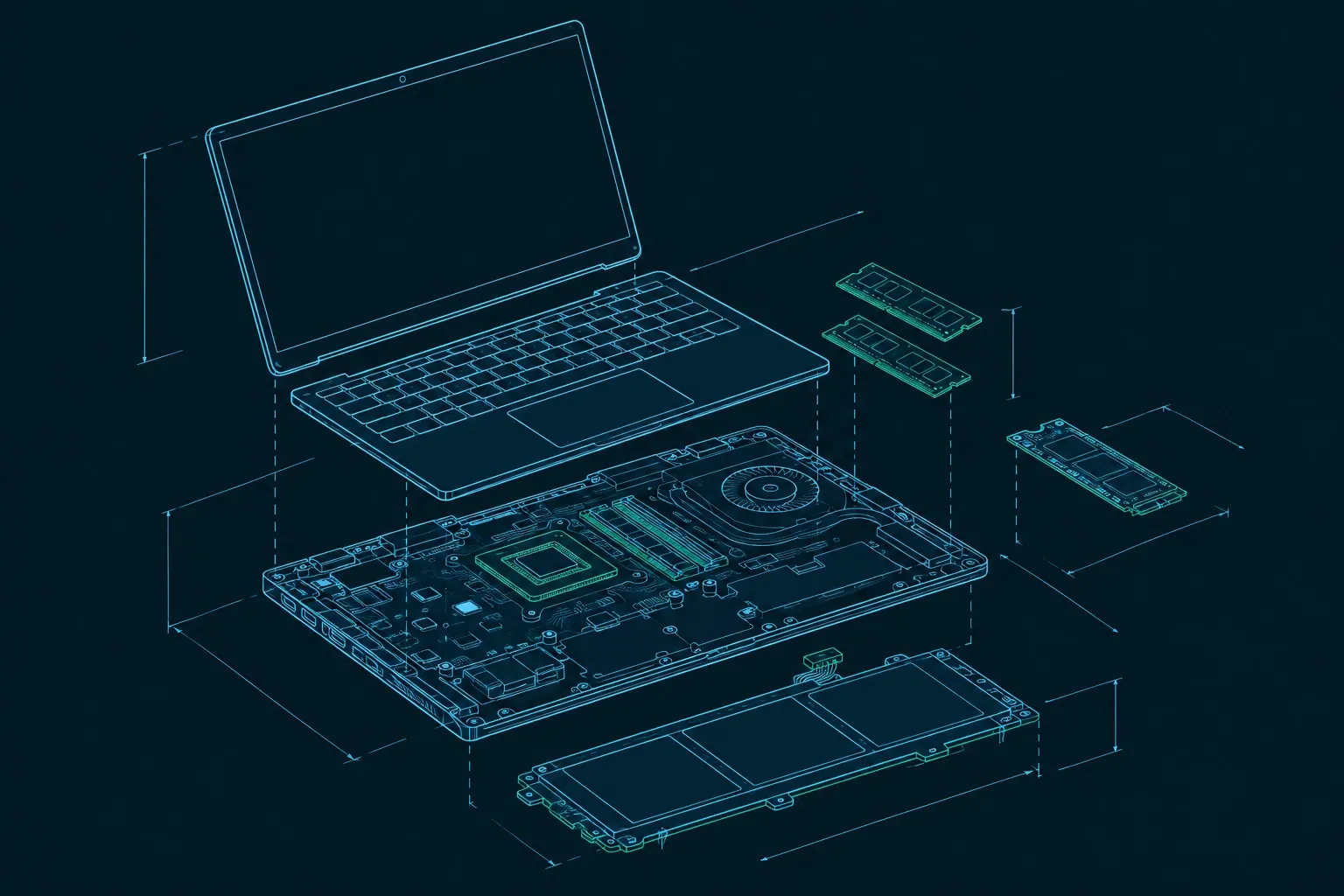
Of je nu thuis werkt, studeert of een klein bedrijf runt: een laptop moet stil, vlot en betrouwbaar zijn. Tegelijk wil je niet te veel betalen voor specificaties die je niet gebruikt. In deze gids lees je welke keuzes echt verschil maken: de processor (snelheid en zuinigheid), het werkgeheugen (multitasken), het scherm (comfort en kleur) en de accu (werktijd). Je krijgt concrete drempels en eenvoudige stappen om modellen te vergelijken.
Wat heb jij echt nodig van je laptop?
- Thuis of studie: tekst, mail, videobellen en browsen vragen vooral om voldoende geheugen en een prettig scherm. Voor dit gebruik is 8 GB RAM vaak genoeg, aldus Consumentenbond.
- ZZP of mkb: boekhouden, CRM en veel tabs tegelijk profiteren van meer RAM en een stillere, zuinige processor.
- Creatief of techniek: voor foto, video of data-analyse kijk je naar CPU‑kracht, voldoende RAM en goede kleurweergave.
Een breder overzicht van keuzes rond computers vind je in onze Computers & gadgets gids.
Processor: hoe kies je snelheid én stilte?
- Basisregel: Windows 11 vraagt moderne beveiliging (TPM 2.0) en minimaal 4 GB RAM en 64 GB opslag; dat zijn instapgrenzen, geen comfortniveau (Microsoft).
- Voor kantoortaken is een recente energiezuinige CPU vaak fijner dan een pieksnelle chip met luidere koeling. Test in de winkel of reviews of de ventilator rustig blijft bij videobellen en browsen.
- Werk je met zware software (foto/video, code, CAD), kies dan een model met een hoger prestatieniveau en voldoende geheugenbandbreedte; check of er een stille modus is voor vergaderingen.
Geheugen en opslag: waar ligt de bottleneck?
- RAM bepaalt hoe soepel multitasken gaat. Voor licht werk is 8 GB een bruikbaar minimum volgens Consumentenbond. Gebruik je veel tabs of zware apps tegelijk, dan voelt meer RAM direct.
- Opslag: een SSD maakt elke laptop merkbaar sneller bij opstarten en openen van bestanden. Start met genoeg voor je data en back-uproutine; combineer zonodig met cloudopslag zoals OneDrive of Drive (advies: Consumentenbond).
Scherm: comfortabel kijken, binnen én buiten
- Paneelkeuze: OLED geeft perfect zwart en snelle respons; IPS is vaak helderder op een volledig wit scherm en praktisch voor lange tekstdagen. Let vooral op helderheid (nits) en kleurdekking; dáárin verschillen goedkope en goede panelen (LaptopKompas).
- Resolutie en formaat: 14–15 inch is een fijne middenweg voor draagbaarheid en werkruimte; hogere resolutie maakt tekst scherper, maar kan meer stroom vergen.
- Reflectie en helderheid: werk je vaak bij daglicht of buiten, geef dan voorrang aan een mat scherm en hogere helderheid.
Accu: echte werktijd en gezondheid checken
- Verwacht dat een accu na jaren gebruik merkbaar in capaciteit zakt; bij veel laptops is de accu niet eenvoudig door de gebruiker te vervangen, aldus Consumentenbond.
- Zo test je thuis: op Windows maak je een rapport met powercfg /batteryreport en vergelijk je ‘Design capacity’ en ‘Full charge capacity’ om slijtage te zien.
- Koop je nieuw, let dan op onafhankelijke accutests in reviews die jouw gebruik (browsen, video, kantoor) nabootsen.
Keuzes vergelijken: stel je shortlist samen
Maak een lijstje van 3–5 modellen en noteer per model:
- Processor en TDP/efficiëntie‑claims; zoek naar geluidsmetingen in reviews.
- RAM en of het uitbreidbaar is; opslagtype en vrij slot.
- Schermtype, helderheid (nits) en kleurdekking; mat of glanzend.
- Gewicht en laadsysteem (bijv. USB‑C) voor onderweg.
- Accutests uit recensies die op jouw scenario lijken.
Stap‑voor‑stap kopen zonder spijt
- Bepaal je profiel (licht, kantoor, creatief). 2) Leg minimums vast: Windows 11‑geschikt en voldoende RAM/opslag volgens Microsoft en je eigen gebruik. 3) Kies het scherm op basis van helderheid en comfort, met de voor‑ en nadelen uit LaptopKompas. 4) Lees minimaal twee reviews per model, let op geluid en accuduur. 5) Check retourtermijn: thuis even proefwerken met jouw software.
Heb je thuis slecht wifi‑bereik, kijk dan naar oplossingen als wifi verbeteren met mesh of versterker. Loop je tegen vastlopers aan, zie dan wat te doen als je laptop crasht.
Snel controleren of je keuze klopt
- Doet het model wat jij doet? Open in de winkel of binnen de retourtermijn je vaste tools en videobelapps en let op geluid/temperatuur.
- Matchen de specificaties met de drempels uit Microsoft en het RAM‑advies van Consumentenbond?
- Is het scherm comfortabel bij jouw licht? Gebruik een wit document en bekijk contrast en reflectie; neem de tips uit LaptopKompas mee.
- Klopt de accuverwachting? Vergelijk reviewerscenario’s met jouw gebruik en onthoud dat slijtage normaal is.
Veelgestelde vragen
Is 8 GB werkgeheugen nog genoeg in 2026?
Voor licht werk zoals tekst, mail en webbrowsen noemt Consumentenbond 8 GB voldoende. Werk je vaak met veel tabbladen of foto‑ en videobewerking, dan merk je voordeel van meer geheugen, maar koppel dat aan je software en budget. Zie het advies bij <a href="https://www.consumentenbond.nl/digitaalgids/digitaalgids-uitgelicht/back-to-school-nieuwe-laptop-kopen?icmp=dg_portal" target="_blank" rel="nofollow noopener">Consumentenbond</a>.
Welke minimumeisen stelt Windows 11 aan nieuwe laptops?
Microsoft noemt minimaal 4 GB RAM, 64 GB opslag en TPM 2.0, plus UEFI Secure Boot. Dat is voldoende voor de installatie, maar voor soepel dagelijks gebruik loont het om hoger te mikken. Bron: <a href="https://www.microsoft.com/en-us/windows/windows-11-specifications?msockid=3c10cdf71cd969dd1525db7b1dbf686e" target="_blank" rel="nofollow noopener">Windows 11‑specificaties van Microsoft</a>.
OLED of IPS: welk scherm is handiger voor tekst en kantoorwerk?
OLED geeft perfect zwart en snelle respons, maar kan bij veel grote witte vlakken iets dimmen en is duurder. Een goed IPS‑scherm kan helderder zijn over het hele vlak en is vaak praktischer voor uren tekstwerk. Zie de uitleg op <a href="https://laptopkompas.nl/blog/laptopscherm-tn-ips-va-oled-of-mini-led/" target="_blank" rel="nofollow noopener">LaptopKompas</a>.
Lees ook
Computers & gadgets-
Computers & gadgets
Je laptop loopt vast: zo kom je weer verder zonder paniek
Laptop crasht of loopt vast? Leer veilige stappen: vaststellen wat er misgaat, opstarten in veilige modus, herstelopties gebruiken en je data beschermen met
-
Computers & gadgets
Je telefoon weer vlot: oorzaken van traagheid en wat jij nu kunt doen
Telefoon sneller maken? Zie waarom je smartphone traag wordt en wat nu helpt: opslag opruimen, updates, achtergrondapps temmen, koeling en batterijzorg.
-
Computers & gadgets
Slecht wifi‑bereik thuis of op kantoor? Zo kies je tussen versterker, powerline of mesh
Wifi versterker, powerline of mesh-wifi: leer wanneer welke oplossing werkt, wat de valkuilen zijn en hoe je het stap voor stap goed instelt.
-
Computers & gadgets
Windows 11 bijwerken zonder gedoe: zo pak je updates, foutcodes en het afscheid van Windows 10 aan
Windows 11 updaten, veelvoorkomende foutcodes oplossen en wat te doen nu Windows 10 is afgelopen. Inclusief eisen, ESU-optie en veilige update-stappen.