Je laptop loopt vast: zo kom je weer verder zonder paniek
Je cursor stopt, het scherm bevriest of je laptop start steeds opnieuw op. Met een paar gecontroleerde stappen kun je meestal weer doorwerken zonder gegevens kwijt te raken.
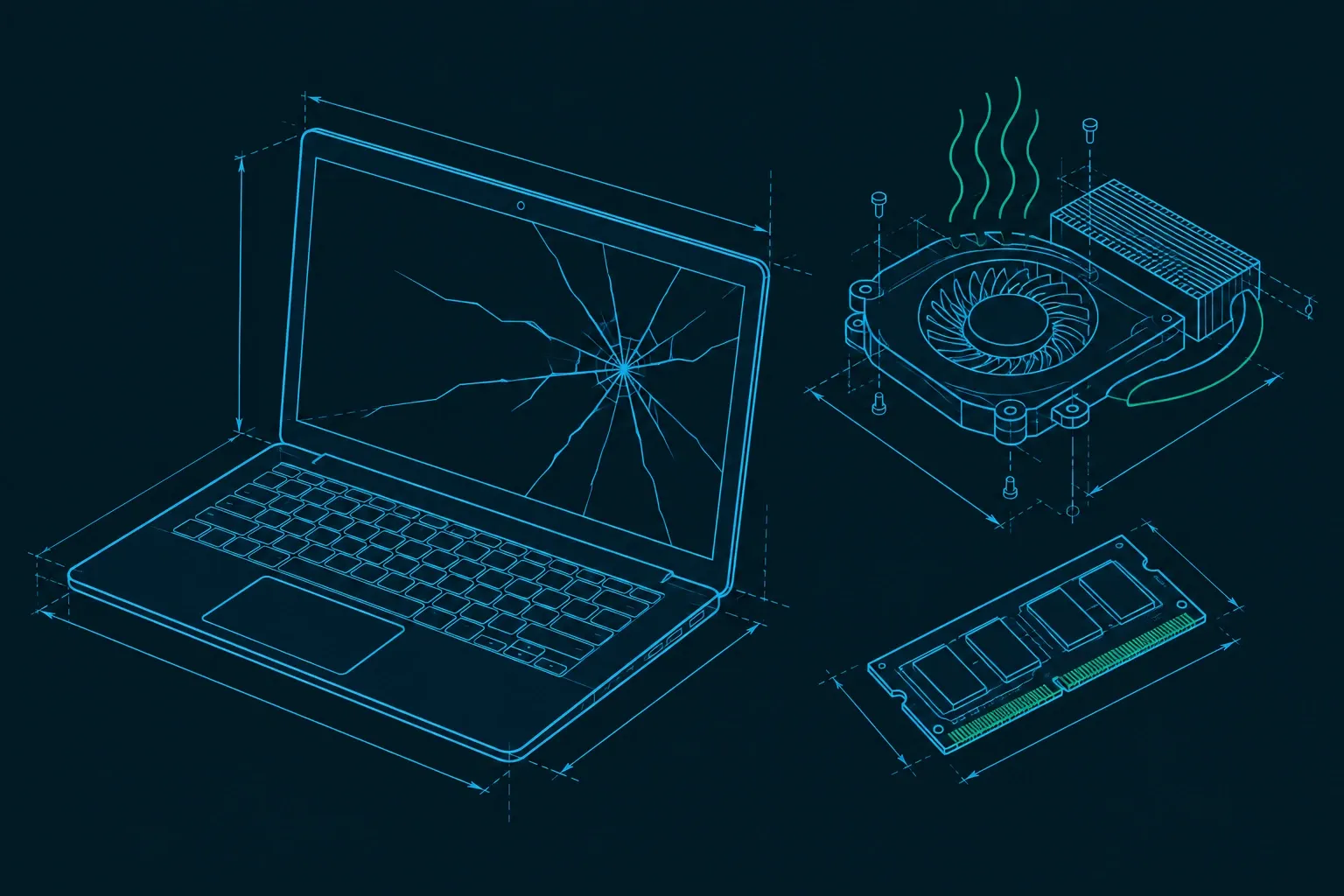
Bij een vastloper wil je snel weten: is het een tijdelijke hapering of is er echt iets stuk? Door eerst goed te kijken wat je ziet en daarna in vaste volgorde te handelen, voorkom je dat je het probleem groter maakt. In dit stuk lees je wat de meest waarschijnlijke oorzaken zijn, hoe je veilig opstart en welke herstelopties je hebt in Windows en op de Mac. Ook laten we zien hoe je je data beschermt als het even echt misgaat.
Wat zie je precies en wat zegt dat?
- Bevroren scherm maar de muis beweegt nog: vaak een app die hangt. Probeer de app te sluiten of forceer afsluiten; Apple beschrijft hoe je een app veilig stopt als die vastzit op de Mac in de eigen helppagina’s (Apple Support).
- Windows reageert nauwelijks of start steeds opnieuw: start met een gecontroleerde herstart en, als dat niet helpt, boot in de Opstartinstellingen om de Veilige modus te kiezen (Microsoft Support).
Wat zijn de meest waarschijnlijke oorzaken?
- Conflicterende of corrupte software en stuurprogramma’s: zowel Windows als macOS kunnen hierdoor vastlopen of onverwacht herstarten; Apple noemt geïnstalleerde software en aangesloten apparaten als typische oorzaken van onverwachte herstarts (Apple Support).
- Systeemwijzigingen of updates die mislopen: in Windows kun je problemen na updates vaak isoleren via Veilige modus of een schone start (Microsoft Support).
- Beschadigde systeembestanden of opstartproblemen: gebruik dan de herstelopties van Windows om terug te zetten of te herstellen (Microsoft Support).
- Malware of versleutelde bestanden: voorkom dataverlies met een 3‑2‑1‑back-up en test je herstelprocedure, zoals uitgelegd door het Nederlandse cybersecuritycentrum (NCSC).
Welke opties heb je om veilig door te starten?
- Windows: via Opstartinstellingen kun je Veilige modus kiezen om alleen essentiële drivers te laden; dat helpt om te testen of het probleem door extra software komt. Blijft het probleem? Overweeg een schone start of gebruik de herstelopties om terug te zetten naar een herstelpunt of Windows opnieuw in te stellen met behoud van bestanden (Microsoft Support; Microsoft Support).
- macOS: forceer alleen de vastgelopen app te stoppen en start opnieuw op; controleer daarna updates, plug-ins en randapparatuur, die vaak de boosdoener zijn (Apple Support; zie ook Apple’s uitleg over onverwachte herstarts hier).
Stappenplan: van snel tot grondig
- Veilige herstart
- Probeer eerst een normale herstart. Reageert niets meer, dan kun je geforceerd uitschakelen door de aan/uitknop lang ingedrukt te houden. Start daarna opnieuw op.
- Test in een minimale omgeving
- Windows: start in Veilige modus om te zien of het probleem weg is. Is dat zo, dan ligt de oorzaak waarschijnlijk bij extra software of drivers.
- macOS: sluit de vastgelopen app geforceerd, start de Mac opnieuw en koppel externe apparaten tijdelijk los; Apple noemt dit expliciet bij onverwachte herstarts.
- Zoek het veroorzakende programma of stuurprogramma
- Windows: voer een schone start uit. Schakel opstartitems en services van derden uit en schakel ze daarna één voor één weer in tot de fout terugkomt.
- macOS: verwijder recent geïnstalleerde plug‑ins of uitbreidingen voor de app die crasht en installeer updates.
- Herstellen zonder data kwijt te raken
- Windows: gebruik Systeemherstel, ‘Deze pc opnieuw instellen’ met behoud van bestanden of een eerder gemaakt herstelstation als opstarten niet meer lukt.
- Beide platformen: controleer of je back-up werkt en herstel alleen wat je nodig hebt. Het NCSC adviseert de 3‑2‑1‑regel en benadrukt het periodiek testen van je herstel.
Hoe weet je of het echt opgelost is?
- De laptop start meerdere keren achter elkaar normaal op en apps reageren zoals verwacht.
- In Windows keert het probleem in Veilige modus niet terug en blijft het ook weg na het weer inschakelen van services of drivers; anders herhaal je de schone-start‑methode.
- Op de Mac blijft het systeem stabiel na het verwijderen of updaten van plug‑ins of het loskoppelen van problematische randapparatuur.
Verder lezen binnen TechniekTips: in de rubriek computers en gadgets vind je praktische uitleg over slim kiezen, onderhouden en gebruiken van je apparaten. Voor Windows‑updatetips en veelvoorkomende storingen kun je ook kijken naar Windows 11 bijwerken.
Veelgestelde vragen
Moet ik meteen de aan/uitknop ingedrukt houden bij een vastloper?
Alleen als niets meer reageert. Probeer eerst een normale herstart of het geforceerd afsluiten van alleen de vastgelopen app. Op de Mac kun je een app kiezen via Forceer stop; Apple beschrijft dit in de hulpartikelen. Lukt niets meer of blijft het systeem hangen, dan kun je een lange druk op de aan/uitknop gebruiken om uit te schakelen en daarna opnieuw op te starten.
Hoe voorkom ik dat ik bestanden verlies als mijn laptop opnieuw opstart door een crash?
Zorg dat je een robuuste back-upstrategie gebruikt. Het NCSC raadt de 3-2-1-regel aan: drie kopieën van je data, op twee verschillende media, waarvan één op een andere locatie. Test je herstel af en toe. Zo kun je bij een crash of ransomware terug naar een werkende kopie zonder dataverlies.
Wat is het verschil tussen Veilige modus en een schone start in Windows?
Veilige modus start Windows met alleen de essentiële stuurprogramma’s en services, handig om uit te sluiten of basisdrivers het probleem veroorzaken. Een schone start laat Windows normaal opstarten maar schakelt software van derden en opstartitems uit. Beide zijn bedoeld om conflicten op te sporen zonder je bestanden te raken.
Helpt het om randapparatuur los te koppelen?
Ja, soms veroorzaakt aangesloten hardware een crash of blokkade. Apple schrijft bij onverwachte herstarts dat externe apparaten of extra geïnstalleerde software de oorzaak kunnen zijn. Koppel daarom printers, docks en externe schijven tijdelijk los tijdens het testen en sluit ze één voor één weer aan om de boosdoener te vinden.
Wanneer kies ik voor Windows herstellen of opnieuw instellen?
Als het probleem blijft na veilige modus en schone start, kun je Windows-herstelopties gebruiken: terugzetten naar een herstelpunt, een herstelschijf gebruiken of Windows opnieuw instellen met behoud van bestanden. Begin met de minst ingrijpende optie en zorg dat je een recente back-up hebt voordat je doorzet.
Lees ook
Computers & gadgets-
Computers & gadgets
Slim een laptop kiezen die past bij je werk en huishouden
Laptop kopen zonder spijt: zo kies je processor, geheugen, scherm en accu die passen bij je werk, studie of bedrijf. Met controleerbare, praktische tips.
-
Computers & gadgets
Je telefoon weer vlot: oorzaken van traagheid en wat jij nu kunt doen
Telefoon sneller maken? Zie waarom je smartphone traag wordt en wat nu helpt: opslag opruimen, updates, achtergrondapps temmen, koeling en batterijzorg.
-
Computers & gadgets
Slecht wifi‑bereik thuis of op kantoor? Zo kies je tussen versterker, powerline of mesh
Wifi versterker, powerline of mesh-wifi: leer wanneer welke oplossing werkt, wat de valkuilen zijn en hoe je het stap voor stap goed instelt.
-
Computers & gadgets
Windows 11 bijwerken zonder gedoe: zo pak je updates, foutcodes en het afscheid van Windows 10 aan
Windows 11 updaten, veelvoorkomende foutcodes oplossen en wat te doen nu Windows 10 is afgelopen. Inclusief eisen, ESU-optie en veilige update-stappen.